
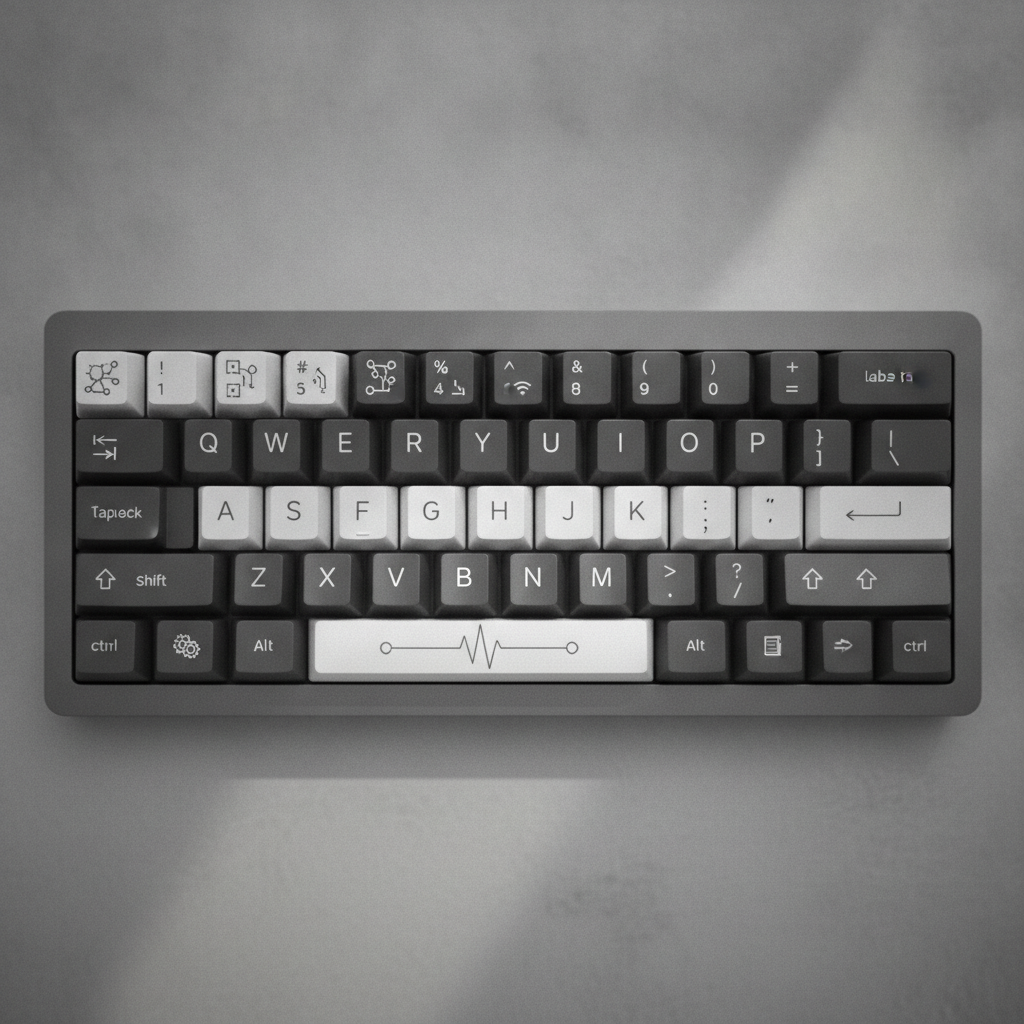
Turbūt kiekvienam iš mūsų yra tekę susidurti su situacija, kai skubiai reikia parašyti elektroninį laišką ar užsiregistruoti interneto svetainėje, tačiau vienas paprastas simbolis tampa tikru iššūkiu. „Eti“ ženklas, tarptautinėje erdvėje geriau žinomas kaip „at“ simbolis, yra neatsiejama mūsų kasdienio skaitmeninio gyvenimo dalis. Be jo neįmanoma įsivaizduoti elektroninio pašto adresų, socialinių tinklų paminėjimų ar programavimo kodų. Nors daugeliui atrodo, kad šio ženklo įvedimas turėtų būti savaime suprantamas dalykas, kompiuterių klaviatūros skiriasi priklausomai nuo regiono, operacinės sistemos ir netgi kalbos nustatymų. Šiame išsamiame vadove apžvelgsime visus įmanomus būdus, kaip parašyti @ simbolį skirtingose įrenginiuose, kad daugiau niekada nebereikėtų gaišti laiko spėliojant, kurį klavišų derinį paspausti.
Kodėl @ simbolio įvedimas kartais tampa galvosūkiu?
Pagrindinė priežastis, kodėl @ simbolio paieška klaviatūroje sukelia nepatogumų, yra klaviatūrų išdėstymo standartų įvairovė. Pasaulyje egzistuoja keletas pagrindinių klaviatūrų išdėstymų: QWERTY (populiariausias JAV ir daugelyje kitų šalių), QWERTZ (dažnas Vokietijoje ir Vidurio Europoje) bei AZERTY (naudojamas Prancūzijoje ir Belgijoje). Kiekvienas iš šių standartų simbolius išdėsto skirtingose vietose.
Lietuvoje vartotojai dažniausiai naudoja standartines QWERTY klaviatūras, tačiau prie jų pridedamas lietuviškas raidynas (su ą, č, ę, ė ir kitomis raidėmis). Kai operacinėje sistemoje įjungta lietuvių kalbos klaviatūra, simbolių išdėstymas gali pasikeisti. Tai, kas ant klaviatūros nupiešta vienaip, ekrane gali pasirodyti visai kitaip. Be to, nešiojamieji kompiuteriai turi savo specifinius klavišų derinius, kurie skiriasi nuo stalinių kompiuterių klaviatūrų, o „Apple“ (Mac) įrenginių vartotojai susiduria su dar kitokia simbolių išvedimo logika.
Standartiniai būdai Windows operacinėje sistemoje
Jei naudojate kompiuterį su Windows operacine sistema ir lietuviška klaviatūra, @ simbolio įvedimas paprastai yra gana intuityvus. Vis dėlto, priklausomai nuo to, ar esate pasirinkę „Lithuanian Standard“ ar „Lithuanian IBM“ išdėstymą, būdai gali skirtis.
Pagrindinis metodas su „Alt Gr“ klavišu
Daugumoje modernių „Windows“ klaviatūrų @ simbolis yra paslėptas po skaičiumi 2. Norėdami jį išvesti, turite atlikti šiuos veiksmus:
- Įsitikinkite, kad jūsų klaviatūra nustatyta į anglų (EN) arba lietuvių (LT) kalbą.
- Suraskite dešinėje pusėje nuo tarpo klavišo esantį „Alt Gr“ mygtuką.
- Laikydami nuspaudę „Alt Gr“, vienu metu paspauskite skaičiaus „2“ klavišą.
Šis metodas veikia daugelyje programų, įskaitant naršykles, „Microsoft Word“ ar el. pašto klientus. Jei naudojate nešiojamąjį kompiuterį, kartais „Alt Gr“ gali būti pažymėtas tiesiog kaip „Alt“, tačiau jis atlieka tą pačią funkciją.
„Shift“ klavišo naudojimas anglų kalbos režimu
Jei jūsų kompiuterio klaviatūros nustatymai yra „US English“, @ simbolis dažniausiai yra priskirtas skaičiui 2 viršutinėje raidžių eilėje. Tokiu atveju veiksmas tampa dar paprastesnis:
- Perjunkite kalbą į anglų (dažniausiai tai atliekama naudojant „Alt + Shift“ arba „Win + Space“).
- Palaikykite „Shift“ klavišą (kairėje arba dešinėje pusėje).
- Paspauskite skaičiaus „2“ klavišą.
Apple (macOS) kompiuterių ypatybės
„Mac“ kompiuterių vartotojai dažnai susiduria su didžiausiais nesklandumais, nes „Apple“ klaviatūrų išdėstymas skiriasi nuo įprastų „Windows“ klaviatūrų. Jei turite „MacBook“ ar „iMac“, @ simbolio paieška gali priversti jus pasijusti lyg spręstumėte galvosūkį.
Lietuviškas išdėstymas „Apple“ sistemoje
Kai įjungta lietuvių kalbos klaviatūra „Mac“ kompiuteryje, @ simbolis dažnai perkeliamas į kitą vietą nei anglų kalbos režime. Dažniausiai jį rasite paspaudę klavišų derinį: Option + L. Tai viena iš dažniausių priežasčių, kodėl „Mac“ vartotojai pasimeta – įprastas „Alt Gr + 2“ derinys čia tiesiog neveikia.
Angliškas išdėstymas „Apple“ sistemoje
Jei naudojate „U.S.“ klaviatūros išdėstymą, viskas yra kur kas paprasčiau ir intuityviau. @ simbolis „Mac“ kompiuteriuose yra ten pat, kur ir standartinėse JAV klaviatūrose: Shift + 2. Tai yra universalus standartas, kurį „Apple“ išlaiko visose savo angliškose versijose.
Alternatyvūs būdai įvesti @ simbolį
Kartais pasitaiko situacijų, kai klaviatūros klavišas neveikia, yra fiziškai sugadintas arba tiesiog sistema nepriima įprastų derinių. Tokiais atvejais galite pasitelkti kitus patikimus būdus.
ASCII kodo įvedimas naudojant skaičių klaviatūrą
Tai yra „senosios mokyklos“ būdas, kuris veikia beveik visose „Windows“ versijose. Jis reikalauja, kad dešinėje klaviatūros pusėje būtų skaičių blokas (Numpad).
- Įsitikinkite, kad įjungtas „Num Lock“ režimas (turi degti lemputė).
- Laikykite nuspaudę kairįjį „Alt“ klavišą.
- Tada skaičių bloku suveskite kodą: 64.
- Atleiskite „Alt“ klavišą – simbolis turėtų pasirodyti ekrane.
Šis metodas yra nepakeičiamas, jei dirbate su specifine programine įranga ar kompiuteriu, kuriame yra užblokuota dalis klaviatūros funkcijų.
Simbolių lentelė ir kopijavimas
Jei niekas kitas nepadeda, galite pasinaudoti virtualia simbolių lentele. „Windows“ sistemoje tiesiog paieškos laukelyje įveskite „Character Map“ (arba „Simbolių lentelė“). Atidarius šią programą, sąraše suraskite @ simbolį, jį pasirinkite, nukopijuokite ir įklijuokite ten, kur jums reikia.
Kitas greitas būdas – tiesiog atsidaryti „Google“ paiešką, įrašyti žodį „at simbolis“, nukopijuoti rezultatą ir įklijuoti jį į reikiamą lauką. Tai nėra pats elegantiškiausias būdas, tačiau kritinėje situacijoje jis veikia šimtu procentų.
Dažniausiai užduodami klausimai
Žemiau pateikiame atsakymus į dažniausiai vartotojams kylančius klausimus apie @ simbolio įvedimą.
Ką daryti, jei „Alt Gr + 2“ neveikia?
Pirmiausia patikrinkite, ar nėra įjungta kita klaviatūros kalba (pvz., vokiečių ar prancūzų), kuri turi visiškai kitokį simbolių išdėstymą. Taip pat įsitikinkite, ar „Alt Gr“ klavišas veikia fiziškai – kartais jis gali būti užstrigęs. Jei naudojate „Mac“ kompiuterį, bandykite derinį „Option + L“.
Kodėl skirtinguose kompiuteriuose @ yra skirtingose vietose?
Tai priklauso nuo klaviatūros regioninio išdėstymo. Skirtingos šalys istoriškai turėjo skirtingus reikalavimus klaviatūroms, kad būtų patogiau įvesti vietines abėcėlės raides. @ simbolis buvo „įgrūstas“ į laisvas vietas, todėl kiekviename regione jis atsidūrė skirtingame klaviše.
Ar galima pasikeisti @ vietą klaviatūroje?
Taip, operacinėse sistemose yra įrankių, leidžiančių perprogramuoti klavišų funkcijas (pvz., „Microsoft PowerToys“ sistemoje „Windows“). Tačiau tai yra pažengusiems vartotojams skirta funkcija ir ją keisti rekomenduojama tik tada, jei esate tikri, kad tai nesukels konfliktų su kitomis programomis.
Ar @ simbolis visada yra tas pats?
Technine prasme – taip, tai yra tas pats ASCII/Unicode simbolis (kodas 64). Tačiau jo vizualinė išvaizda gali skirtis priklausomai nuo šrifto, kurį naudojate. Kai kuriuose šriftuose jis atrodo kaip paprastas apskritimas su „uodegėle“, o kituose – labiau stilizuotas.
Kaip įvesti @ simbolį planšetiniame kompiuteryje ar išmaniajame telefone?
Mobilieji įrenginiai yra sukurti patogumui. Kai įjungiate lauką, skirtą el. pašto adresui įvesti, virtualioje klaviatūroje @ simbolis dažniausiai atsiranda pagrindiniame ekrane (šalia tarpų klavišo arba skaičių eilutėje). Jei jo nematote, paspauskite „?123“ arba „sym“ mygtuką, kad atvertumėte papildomų simbolių puslapį.
Patarimai darbui su klaviatūra ir produktyvumo didinimas
Norint dirbti efektyviai, svarbu žinoti ne tik kaip įvesti vieną simbolį, bet ir suprasti bendrą savo klaviatūros logiką. Jei dažnai tenka keisti kalbas arba įvesti sudėtingus simbolius, verta išmokti sparčiuosius klavišus. Daugumoje „Windows“ sistemų „Win + Space“ leidžia itin greitai perjungti klaviatūros kalbą, o tai sutaupo daugybę sekundžių, kurias praleidžiate spaudinėdami kalbos juostos ikonas pelės pagalba.
Taip pat rekomenduojame kartą per mėnesį nuvalyti klaviatūrą. Dulkių kaupimasis po klavišais yra viena dažniausių priežasčių, kodėl tam tikri deriniai (pavyzdžiui, „Alt Gr + 2“) pradeda „streikuoti“ arba reikalauja stipresnio paspaudimo. Naudokite suspausto oro balionėlį arba specialias šluostes, kad išlaikytumėte klavišų mechanizmus tvarkingus.
Jei esate programuotojas arba dažnai rašote tekstus su daug simbolių, apsvarstykite galimybę įsigyti programuojamą klaviatūrą. Tokie įrenginiai leidžia priskirti specifinius simbolius, tokius kaip @, #, $, prie lengvai pasiekiamų makro mygtukų. Tai ne tik pagreitina darbą, bet ir mažina riešo nuovargį, nes nereikia atlikti sudėtingų pirštų kombinacijų.
Galiausiai, niekada nenuvertinkite „AutoCorrect“ arba „Text Replacement“ funkcijų galios. Jei jūsų darbas susijęs su nuolatiniu el. pašto adresų įvedimu, dauguma operacinių sistemų leidžia susikurti nuorodas. Pavyzdžiui, galite nustatyti, kad įvedus „@@“, sistema automatiškai jį pakeistų į jūsų dažniausiai naudojamą el. pašto adresą. Tai ne tik padeda įvesti @ simbolį, bet ir pilną el. pašto adresą per sekundės dalį.
Tikimės, kad šis gidas padėjo jums geriau suprasti @ simbolio įvedimo subtilybes. Nesvarbu, kokį įrenginį ar operacinę sistemą naudojate, dabar jau žinote, kur ieškoti šio simbolio ir kaip elgtis, jei standartiniai metodai staiga nustotų veikti. Sėkmės skaitmeniniame pasaulyje!