Šiuolaikiniame pasaulyje televizorius seniai nebėra skirtas vien tik televizijos laidų žiūrėjimui. Dėl technologijų pažangos šis įrenginys tapo visaverčiu monitoriumi, kurį prijungę prie savo asmeninio kompiuterio ar nešiojamojo kompiuterio, galite mėgautis neįtikėtina vaizdo kokybe, dideliu ekranu naršyti internete, žaisti žaidimus ar peržiūrėti šeimos nuotraukas su visais artimaisiais. Nors iš pirmo žvilgsnio procesas gali atrodyti sudėtingas, ypač jei nesate technikos specialistas, iš tikrųjų tai yra gana paprasta užduotis, reikalaujanti tik tinkamo laido ir kelių nustatymų. Šiame straipsnyje detaliai aptarsime, kaip tinkamai sujungti šiuos du įrenginius, kokius kabelius pasirinkti ir ką daryti, jei kyla techninių nesklandumų.
HDMI kabelis: populiariausias ir patikimiausias būdas
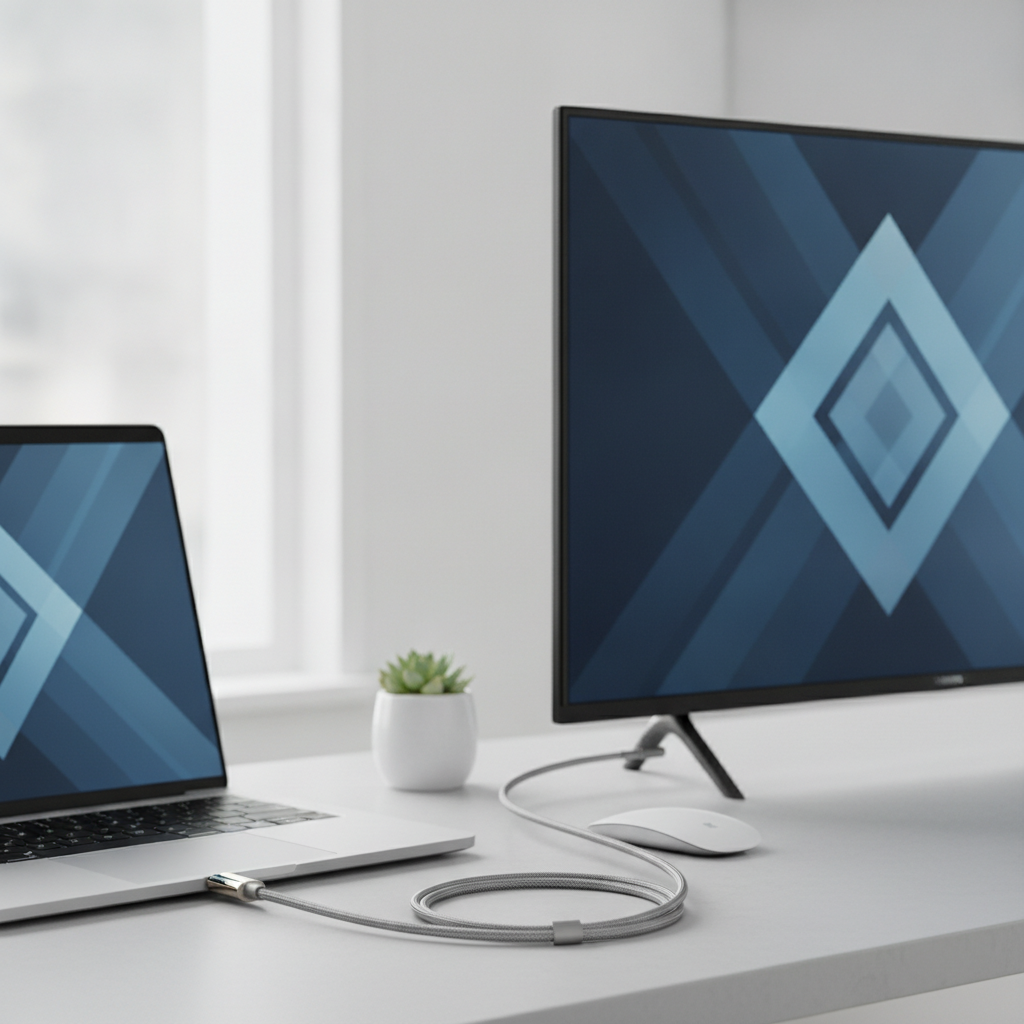
HDMI (High-Definition Multimedia Interface) yra auksinis standartas prijungiant kompiuterį prie televizoriaus. Ši jungtis vienu metu perduoda tiek skaitmeninį vaizdą, tiek garsą, todėl jums nereikės papildomų laidų garso sistemoms prijungti. Beveik visi televizoriai, pagaminti per pastaruosius 15 metų, turi bent vieną HDMI jungtį, o dauguma nešiojamųjų ir stacionarių kompiuterių taip pat ją palaiko.
Veiksmų eiga prijungiant HDMI kabelį:
- Įsitikinkite, kad tiek kompiuteris, tiek televizorius yra išjungti (tai rekomenduojama saugumo sumetimais, nors dažnai veikia ir įjungtiems įrenginiams).
- Vieną HDMI kabelio galą įjunkite į kompiuterio HDMI prievadą.
- Kitą kabelio galą įjunkite į bet kurį laisvą televizoriaus HDMI prievadą. Atminkite šio prievado numerį (pavyzdžiui, HDMI 1 arba HDMI 2).
- Įjunkite abu įrenginius.
- Televizoriaus nuotolinio valdymo pultelyje paspauskite mygtuką „Source” arba „Input” ir pasirinkite tą HDMI prievadą, į kurį įjungėte kabelį.
Kai tik pasirinksite tinkamą šaltinį, televizoriaus ekrane turėtumėte išvysti savo kompiuterio darbalaukį. Jei vaizdas nerodomas, gali tekti pakoreguoti ekrano nustatymus pačiame kompiuteryje, apie ką plačiau pakalbėsime vėliau.
Belaidis sujungimas: „Miracast” ir „Chromecast” galimybės
Jei nenorite rūpintis laidų raizgalyne, belaidis vaizdo perdavimas yra puiki alternatyva. Šiuolaikiniai išmanieji televizoriai dažnai turi integruotą palaikymą, leidžiantį transliuoti vaizdą iš kompiuterio be jokių fizinių jungčių.
„Windows” kompiuterių transliavimas naudojant „Miracast”
Jei naudojate „Windows 10” arba „Windows 11” operacinę sistemą, galite pasinaudoti „Miracast” technologija:
- Paspauskite klavišų kombinaciją „Windows” + „K” savo klaviatūroje.
- Ekrano dešinėje atsidarys meniu su pasiekiamų bevielių ekranų sąrašu.
- Pasirinkite savo televizorių iš sąrašo.
- Jei televizorius prašo leidimo, patvirtinkite jį nuotolinio valdymo pulteliu.
„Google Chromecast” ir naršyklės galia
Jei turite „Google Chromecast” priedėlį arba televizorių su integruota „Android TV” ar „Google TV” sistema, galite lengvai transliuoti naršyklės turinį:
Atidarykite „Google Chrome” naršyklę savo kompiuteryje, paspauskite tris taškelius viršutiniame dešiniajame kampe ir pasirinkite „Cast” (Transliuoti). Iš pasirodžiusio sąrašo pasirinkite savo televizorių. Šis metodas idealiai tinka vaizdo įrašų žiūrėjimui iš „YouTube” ar kitų svetainių, tačiau gali vėluoti atvaizduojant darbalaukį.
DVI ir VGA: seniems įrenginiams skirti sprendimai
Jei turite senesnį kompiuterį ar televizorių, gali tekti susidurti su senesnėmis jungtimis. VGA (Video Graphics Array) yra analoginė jungtis, kuri perduoda tik vaizdą, todėl garsui teks naudoti papildomą 3.5 mm „jack” tipo laidą. DVI (Digital Visual Interface) yra skaitmeninė jungtis, kurią dažniausiai rasite stacionarių kompiuterių vaizdo plokštėse.
Norint sujungti šiuos įrenginius su moderniais televizoriais, dažniausiai prireiks specialių adapterių arba konverterių (pavyzdžiui, VGA į HDMI). Svarbu paminėti, kad naudojant senesnes jungtis vaizdo kokybė gali būti prastesnė, o konfigūravimas gali užimti daugiau laiko.
Ekrano nustatymų optimizavimas: „Duplicate” vs „Extend”
Kai sėkmingai sujungėte įrenginius, „Windows” aplinkoje paspaudę „Windows” + „P” galite pasirinkti, kaip elgsis antrasis ekranas:
PC screen only (Tik kompiuterio ekranas): Antrasis ekranas (televizorius) bus išjungtas.
Duplicate (Dubliuoti): Tiek kompiuterio monitoriuje, tiek televizoriuje bus rodomas identiškas vaizdas. Tai patogu rodant prezentacijas.
Extend (Išplėsti): Televizorius veikia kaip papildoma darbalaukio erdvė. Galite perkelti langus iš kompiuterio į televizorių. Tai pats patogiausias būdas dirbti ar žiūrėti filmus.
Second screen only (Tik antrasis ekranas): Kompiuterio ekranas išsijungia, vaizdas rodomas tik televizoriuje.
Be to, nepamirškite patikrinti skiriamosios gebos (resolution) nustatymų „Settings” > „System” > „Display” skiltyje. Įsitikinkite, kad nustatyta maksimali televizoriaus palaikoma raiška (pavyzdžiui, 1920×1080 „Full HD” arba 3840×2160 „4K”), kad vaizdas būtų ryškus ir aiškus.
Garsas: ką daryti, jei televizorius „tyli”?
Tai viena dažniausių problemų. Kartais kompiuteris automatiškai neperjungia garso išvesties į televizorių. Norėdami tai ištaisyti:
- Dešiniuoju pelės mygtuku spustelėkite garso piktogramą užduočių juostoje (šalia laikrodžio).
- Pasirinkite „Sound settings” (Garso nustatymai).
- Skiltyje „Output” (Išvestis) raskite meniu, kuriame nurodytas garso įrenginys.
- Pakeiskite jį iš „Speakers/Headphones” į savo televizoriaus pavadinimą (pavyzdžiui, „LG TV”, „Samsung HDMI” ar pan.).
Jei naudojate senesnius kabelius (pvz., VGA), garsas savaime neveiks, todėl turėsite įsigyti papildomą garso kabelį, jungiantį kompiuterio ausinių lizdą su televizoriaus garso įvesties lizdu.
Dažniausiai užduodami klausimai apie kompiuterio prijungimą prie televizoriaus
Ką daryti, jei televizorius nemato kompiuterio?
Pirmiausia patikrinkite, ar HDMI kabelis tvirtai įjungtas į abu įrenginius. Tada įsitikinkite, kad televizoriuje pasirinktas teisingas „Input” (šaltinio) kanalas (pavyzdžiui, jei įjungėte į HDMI 2, televizoriuje turi būti pasirinktas HDMI 2). Taip pat pabandykite kitą HDMI kabelį ar kitą televizoriaus lizdą, kad atmestumėte techninio gedimo galimybę.
Ar galima prijungti kompiuterį prie televizoriaus naudojant USB?
Ne, tiesioginis USB-to-USB sujungimas netinka vaizdo perdavimui tarp kompiuterio ir televizoriaus. Tačiau, jei turite USB-C prievadą, palaikantį „DisplayPort” technologiją, galite naudoti USB-C į HDMI adapterį. Paprasta USB atmintinės jungtis televizoriuje skirta tik failų (nuotraukų, filmų) peržiūrai, o ne kompiuterio ekrano dubliavimui.
Kodėl vaizdas atrodo „iškirptas” arba netelpa į ekraną?
Ši problema dažnai vadinama „overscan”. Ją galima išspręsti dviem būdais: arba pakeitus televizoriaus vaizdo nustatymus (ieškokite parinkčių „Aspect Ratio”, „Screen Fit”, „Just Scan” arba „Dot by Dot”), arba vaizdo plokštės valdymo skydelyje (NVIDIA, AMD arba Intel Graphics) pakoregavus vaizdo mastelį.
Ar belaidis prijungimas tinka žaidimams?
Belaidis prijungimas dažniausiai sukelia vėlavimą (angl. input lag), todėl jis nėra rekomenduojamas dinamiškiems, greitos reakcijos reikalaujantiems žaidimams. Žaidimams visada geriausia naudoti aukštos kokybės HDMI kabelį.
Koks kabelis geriausias 4K raiškai?
Norint perduoti 4K raiškos vaizdą, įsitikinkite, kad naudojate „High Speed” arba „Ultra High Speed” HDMI kabelį (HDMI 2.0 ar naujesnį). Seni kabeliai gali nepalaikyti didelės raiškos arba didelio kadrų dažnio (60Hz), todėl vaizdas gali būti trūkčiojantis.
Tinkamas vaizdo plokštės nustatymų parinkimas
Norint pasiekti geriausią patirtį, ypač jei televizorių naudojate kaip pagrindinį ekraną žaidimams ar filmams, svarbu užsukti į vaizdo plokštės valdymo pultą. Jei naudojate NVIDIA vaizdo plokštę, atidarykite „NVIDIA Control Panel”. Čia galite nustatyti tikslią skiriamąją gebą, kadrų dažnį (rekomenduojama 60Hz ar daugiau, priklausomai nuo TV galimybių) ir spalvų nustatymus. Televizoriai dažnai naudoja kitokį spalvų diapazoną nei monitoriai, tad gali tekti pakoreguoti ryškumą ir kontrastą, kad vaizdas neatrodytų per tamsus ar per šviesus. Taip pat verta patikrinti televizoriaus nustatymus ir įjungti „Game Mode” (Žaidimų režimą), jei toks yra – tai ženkliai sumažina vėlavimą ir pagerina vaizdo kokybę žaidžiant.
Prijungti kompiuterį prie televizoriaus yra nesudėtinga, kai žinote pagrindinius principus. Pradėkite nuo tinkamo kabelio pasirinkimo, atidžiai sureguliuokite ekrano nustatymus kompiuteryje ir, jei reikia, patikslinkite televizoriaus opcijas. Šis paprastas veiksmas atvers duris į daug geresnę pramogų patirtį, leidžiančią mėgautis kompiuteriniu turiniu dideliame ekrane.