Šiais laikais kompiuteris ir televizorius nebėra atskiri įrenginiai, skirti skirtingoms užduotims. Dėl technologijų pažangos, šių dviejų prietaisų sujungimas tapo ne tik įmanomas, bet ir itin paprastas, atveriantis begalę naujų galimybių. Nesvarbu, ar norite žiūrėti filmus dideliame ekrane, pristatyti skaidres per darbo susitikimą, ar tiesiog naršyti internete patogiai įsitaisę ant sofos, kompiuterio prijungimas prie televizoriaus yra įgūdis, kurį verta įvaldyti kiekvienam. Šiame straipsnyje detaliai aptarsime visus galimus būdus, kaip tai atlikti, pradedant laidinėmis jungtimis ir baigiant belaidžiais sprendimais.
HDMI kabelis – aukso standartas
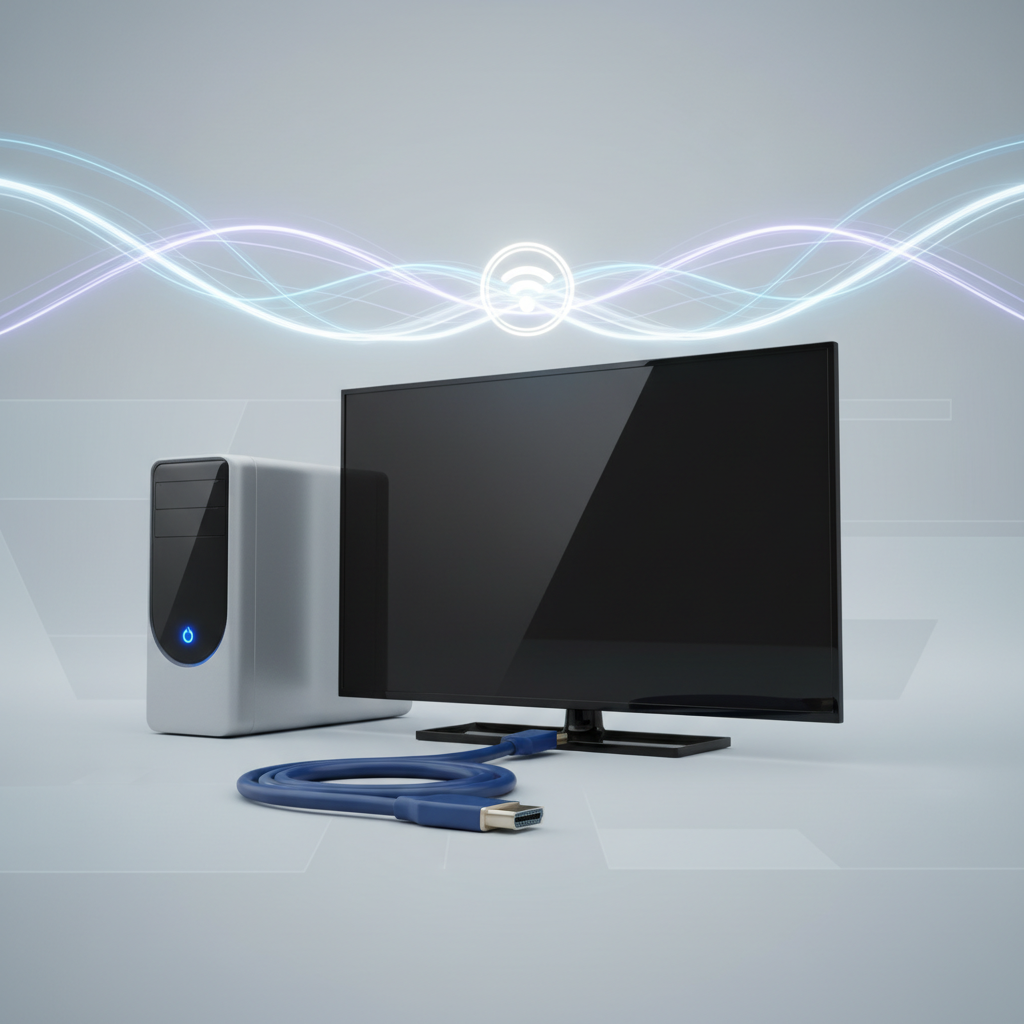
Tai yra pats populiariausias, patikimiausias ir kokybiškiausias būdas sujungti kompiuterį su televizoriumi. HDMI (angl. High-Definition Multimedia Interface) kabelis vienu metu perduoda tiek aukštos raiškos vaizdo, tiek skaitmeninio garso signalą. Beveik visi modernūs televizoriai ir nešiojamieji kompiuteriai turi bent vieną HDMI prievadą, todėl šis metodas nereikalauja jokių papildomų investicijų, išskyrus patį kabelį.
Norėdami sujungti įrenginius, tiesiog įkiškite vieną kabelio galą į kompiuterio HDMI lizdą, o kitą – į televizoriaus HDMI lizdą. Tada televizoriaus nuotolinio valdymo pultelyje pasirinkite atitinkamą šaltinį (dažniausiai tai būna pažymėta mygtuku „Source“ arba „Input“ ir numeriu, atitinkančiu HDMI jungtį, pvz., HDMI 1). Vaizdas turėtų pasirodyti automatiškai. Jei ne, kompiuterio nustatymuose („Display Settings“ arba „Ekrano nustatymai“) galite nurodyti, kad kompiuteris rodytų vaizdą į abu ekranus arba išplėstų darbalaukį.
DisplayPort ir USB-C jungtys
Jei naudojate modernų nešiojamąjį kompiuterį, ypač „MacBook“ arba „Ultrabook“ serijos įrenginius, galite pastebėti, kad standartinio HDMI prievado juose nebėra. Tokiu atveju į pagalbą ateina USB-C jungtis, palaikanti „DisplayPort Alt Mode“. Tai reiškia, kad per vieną USB-C prievadą galima perduoti vaizdą, garsą ir net krauti kompiuterį. Jums prireiks specialaus adapterio iš USB-C į HDMI arba USB-C į DisplayPort kabelio.
DisplayPort jungtis dažniau sutinkama staliniuose kompiuteriuose ir specializuotuose monitoriuose, tačiau jei jūsų televizorius turi šią jungtį, ji užtikrins itin aukštą vaizdo kokybę ir palaikys didesnį kadrų dažnį, kas ypač aktualu žaidimų mėgėjams.
Belaidžio ryšio būdai: „Miracast“ ir „Windows“ projektavimas
Jei nenorite laidų, galite naudoti belaidžius būdus. Dauguma modernių „Windows“ operacinę sistemą naudojančių kompiuterių turi integruotą „Miracast“ technologiją. Tai tarsi „Wi-Fi Direct“ ryšys tarp dviejų įrenginių.
Norėdami aktyvuoti šį būdą:
- Įsitikinkite, kad kompiuteris ir televizorius yra tame pačiame „Wi-Fi“ tinkle (nors „Miracast“ techniškai veikia ir be bendro tinklo, tai dažnai stabiliau).
- Kompiuteryje paspauskite „Windows“ klavišą + K.
- Atsivėrusiame meniu pasirinkite savo televizorių.
- Televizoriuje gali būti paprašyta patvirtinti ryšį.
Šis būdas yra patogus, tačiau turėkite omenyje, kad per „Miracast“ gali pasitaikyti nedidelis vaizdo vėlavimas, todėl jis nelabai tinka profesionaliam darbui su grafika ar dinamiškiems žaidimams, tačiau puikiai tinka prezentacijoms ar nuotraukų peržiūrai.
„Chromecast“ – universalus sprendimas
„Google Chromecast“ arba integruota „Android TV“ / „Google TV“ sistema yra vienas geriausių būdų transliuoti turinį iš kompiuterio į televizorių. Jei naudojate „Google Chrome“ naršyklę, galite transliuoti visą naršyklės skirtuką arba net visą kompiuterio darbalaukį.
Norėdami tai padaryti:
- Atidarykite „Chrome“ naršyklę.
- Paspauskite trijų taškų meniu viršutiniame dešiniajame kampe.
- Pasirinkite parinktį „Cast“ (transliuoti).
- Pasirinkite savo televizorių iš sąrašo.
Šis metodas leidžia lengvai perkelti „YouTube“, „Netflix“ ar kitų platformų turinį tiesiai į televizoriaus ekraną, nenaudojant jokių laidų.
„Apple AirPlay“ – „Apple“ ekosistemos vartotojams
Jei naudojate „Mac“ kompiuterį ir turite televizorių, palaikantį „AirPlay 2“, sujungimas yra itin paprastas. Tai pati sklandžiausia patirtis „Apple“ vartotojams. Jums tereikia viršutiniame „Mac“ meniu juostos valdymo centre paspausti „Screen Mirroring“ piktogramą ir pasirinkti televizorių. Vaizdas bus perduotas akimirksniu, o kokybė bus optimali.
Kaip optimizuoti vaizdo kokybę
Kai jau sujungėte įrenginius, svarbu pasirūpinti, kad vaizdas atrodytų kuo geriau. Dažnai kompiuteris automatiškai parenka ne pačią tinkamiausią rezoliuciją.
Ekrano skiriamoji geba: Įsitikinkite, kad nustatymuose parinkta „Native“ arba rekomenduojama jūsų televizoriaus rezoliucija (dažniausiai 1920×1080 „Full HD“ arba 3840×2160 4K).
Kadrų dažnis (Refresh Rate): Jei televizorius palaiko 60Hz ar daugiau, patikrinkite „Advanced Display Settings“ skiltyje, ar nustatytas maksimalus dažnis. Tai leis pelės žymekliui judėti sklandžiau.
Vaizdo režimai: Televizoriaus nustatymuose būtinai pakeiskite vaizdo režimą į „PC“ arba „Game“. Tai sumažins įvesties vėlavimą (input lag) ir išjungs nereikalingus vaizdo apdorojimo efektus, kurie tik gadina vaizdo kokybę rodant kompiuterio darbalaukį.
Dažniausiai užduodami klausimai (FAQ)
Kodėl perjungus laidą į televizorių nėra garso?
Tai dažna problema. „Windows“ operacinėje sistemoje paspauskite ant garso piktogramos užduočių juostoje ir pasirinkite „Playback devices“. Pamatysite sąrašą, kuriame turite pasirinkti savo televizorių kaip numatytąjį garso išvesties įrenginį. Kartais televizoriaus vardas gali būti paslėptas po HDMI pavadinimu.
Ką daryti, jei vaizdas netelpa į televizoriaus ekraną?
Ši problema vadinama „Overscan“. Dažniausiai ją galima išspręsti televizoriaus nuotolinio valdymo pulteliu, perėjus per „Aspect Ratio“ arba „Picture Size“ nustatymus. Pasirinkite „Just Scan“ arba „Fit to Screen“ parinktis. Taip pat tai galite pakoreguoti kompiuterio vaizdo plokštės valdymo skydelyje (pvz., NVIDIA ar Intel kontrolės centre).
Ar galiu naudoti televizorių kaip antrą monitorių dirbant?
Taip, tai puikus būdas padidinti darbinį plotą. Kai prijungiate televizorių, kompiuterio nustatymuose pasirinkite „Extend these displays“ (išplėsti šiuos ekranus). Tada galėsite perkelti langus iš kompiuterio ekrano į televizorių tiesiog nuvilkdami juos pelės pagalba.
Koks laidas yra geriausias žaidimams?
Jei žaidžiate aukštoje rezoliucijoje ir dideliu dažniu, rekomenduojama naudoti HDMI 2.1 sertifikuotą kabelį. Jis palaiko 4K rezoliuciją prie 120Hz dažnio, kas užtikrina sklandžiausią žaidimų patirtį.
Ar įmanoma prijungti seną televizorių be HDMI jungties?
Jei jūsų televizorius turi tik VGA arba RCA (geltonas, raudonas, baltas laidas) jungtis, jums reikės aktyvaus keitiklio (konverterio). Pavyzdžiui, HDMI į RCA adapterio. Tačiau turėkite omenyje, kad vaizdo kokybė bus prasta ir tokiu būdu nepavyks pasiekti aukštos raiškos.
Tinkamo įrenginio pasirinkimas pagal poreikius
Svarstant, koks sujungimo būdas yra geriausias, visada atsižvelkite į tai, ką ketinate veikti. Jei esate filmų mėgėjas, ieškantis geriausios kokybės, HDMI kabelis visada išliks numeris vienas pasirinkimas, nes jis užtikrina stabilumą be jokios rizikos nutrūkti ryšiui ar vėluoti garsui. Jei jūsų tikslas yra greitai parodyti nuotraukas iš telefono ar kompiuterio draugams, belaidžiai metodai, tokie kaip „Chromecast“ ar „AirPlay“, suteiks daugiau laisvės ir nereikalaus tampyti laidų per visą kambarį.
Taip pat verta paminėti, kad ilgaamžiškumo požiūriu laidiniai sujungimai yra pranašesni, nes jiems nereikia energijos palaikymui, jie neužima vietos namų „Wi-Fi“ tinkle ir yra nejautrūs elektromagnetiniams trukdžiams. Belaidžiai sprendimai, nors ir patogūs, priklauso nuo jūsų tinklo apkrovos. Jei pastebite, kad vaizdas „trūkčioja“ arba stringa, pirmiausia patikrinkite savo maršrutizatoriaus greitaveiką arba pabandykite priartinti kompiuterį arčiau televizoriaus.
Technologijos nuolat tobulėja, tad nenuostabu, kad ateityje belaidžiai standartai dar labiau priartės prie laidinių kokybės, tačiau šiuo metu optimaliam rezultatui vis dar rekomenduojame turėti bent vieną patikimą HDMI kabelį savo namų arsenale. Tai universali priemonė, kuri niekada nenuvils, net jei dingtų internetas ar kiltų problemų su bevielio ryšio nustatymais. Išbandykite šiuos būdus ir atrasite, kad televizoriaus pavertimas milžinišku kompiuterio monitoriumi yra paprasčiau nei manėte.