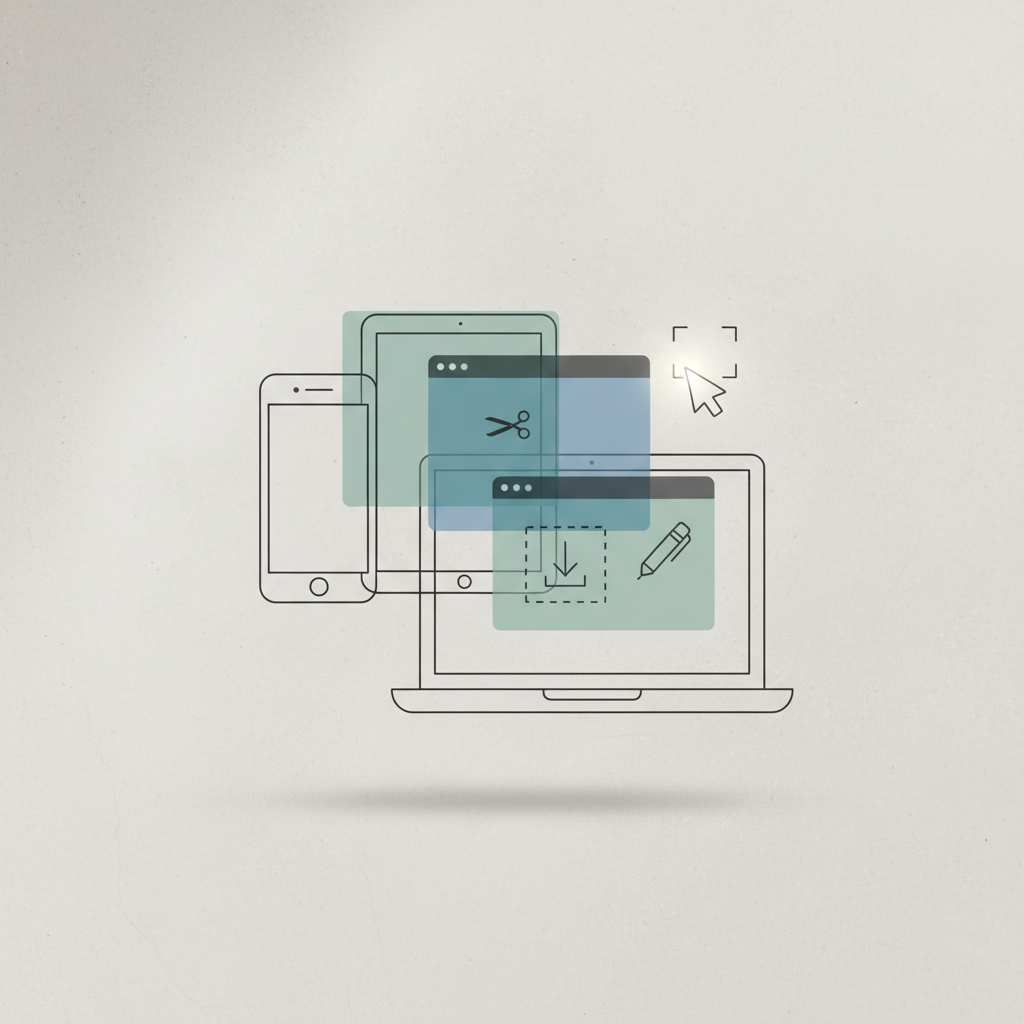
Ekrano nuotraukos, dažnai vadinamos tiesiog „skrynšotais“, tapo neatsiejama mūsų kasdienio skaitmeninio gyvenimo ir komunikacijos dalimi. Nesvarbu, ar norite išsaugoti svarbų pirkimo patvirtinimą, pasidalinti juokingu vaizdeliu su draugais, ar tiksliai parodyti techninės pagalbos specialistui, kokia klaidos žinutė pasirodė jūsų kompiuterio ekrane, gebėjimas greitai ir efektyviai užfiksuoti ekrano vaizdą yra esminis ir itin praktiškas įgūdis. Nors daugeliui šis procesas atrodo intuityvus ir savaime suprantamas, technologijoms tobulėjant, keičiasi ir įrenginių galimybės. Šiandien mes turime kur kas daugiau pažangių įrankių nei paprastas viso ekrano nufotografavimas – galime iškirpti tik tam tikrą formą, įrašyti slenkantį ilgą tekstą naršyklėje, pridėti anotacijas, uždengti jautrią informaciją ir greitai pasidalinti vaizdu net neišsaugant jo įrenginio ilgalaikėje atmintyje. Skirtingos operacinės sistemos ir išmaniųjų įrenginių gamintojai siūlo savitus, kartais šiek tiek paslėptus, bet labai naudingus būdus, kaip tai padaryti geriausiai ir patogiausiai. Todėl verta išsamiai susipažinti su visomis populiariausių platformų funkcijomis, kurios padės sutaupyti brangaus laiko, palengvins kasdienę komunikaciją ir padarys darbą su informacija kur kas sklandesnį.
Windows operacinė sistema: nuo klasikinių iki modernių metodų
Microsoft Windows operacinė sistema per daugelį metų smarkiai evoliucionavo, o kartu su ja patobulėjo ir ekrano fiksavimo įrankiai. Net ir senesnėse versijose buvę metodai vis dar veikia nepriekaištingai, tačiau naujesni įrankiai, integruoti į Windows 10 ir Windows 11, suteikia nepalyginamai daugiau lankstumo ir redagavimo galimybių iškart po nuotraukos padarymo.
Spausdinimo klavišas (Print Screen) ir jo kombinacijos
Seniausias, intuityviausias ir labiausiai atpažįstamas būdas užfiksuoti ekraną Windows kompiuteriuose yra Print Screen (dažnai kompiuterių klaviatūrose žymimas kaip PrtScn, PrtSc, PrtScrn ar panašiai) klavišas. Nors šis metodas yra itin greitas, jis turi savų svarbių niuansų, priklausomai nuo to, kokią klavišų kombinaciją nuspręsite naudoti:
- Paspaudus tik PrtScn klavišą, viso jūsų ekrano (arba visų prie kompiuterio prijungtų ir aktyvių monitorių) vaizdas yra nematomai nukopijuojamas į kompiuterio virtualią iškarpinę (angl. clipboard). Norėdami realiai išsaugoti šį vaizdą failo pavidalu, turite atidaryti kokią nors grafikos apdorojimo programą, pavyzdžiui, standartinį Paint, Microsoft Word dokumentą ar elektroninio pašto rašymo langą, ir įklijuoti užfiksuotą vaizdą paspaudžiant populiariąją kombinaciją Ctrl + V.
- Kombinacija Alt + PrtScn atlieka daug subtilesnį darbą – ji užfiksuoja tik tuo metu aktyvaus (viršutinio, kuriame tuo metu dirbate) lango vaizdą. Tai yra ypač naudinga, jei nenorite, kad nuotraukoje matytųsi jūsų asmeninė užduočių juosta, fone atidaryti kiti langai, naršyklės skirtukai ar darbalaukio piktogramos. Gausite švarią, konkrečios programos nuotrauką iškarpinėje.
- Kombinacija Windows klavišas + PrtScn atlieka visą procesą už jus nuo pradžios iki pabaigos: ji ne tik užfiksuoja visą ekraną, bet ir iškart automatiškai išsaugo nuotrauką jūsų kompiuterio kietajame diske kaip vaizdo failą. Ekrano trumpas sumirksėjimas parodo, kad vaizdas sėkmingai išsaugotas. Šias nuotraukas vėliau visada galite rasti aplanke „Paveikslėliai“ (Pictures), poskyryje „Ekrano kopijos“ (Screenshots).
Iškarpų įrankis (Snipping Tool) ir išplėstinės karpymo funkcijos
Moderniose Windows versijose Microsoft integravo kur kas galingesnį ir lankstesnį įrankį, kuris iš esmės pakeičia poreikį naudoti trečiųjų šalių programas paprastam apkarpymui. Paspaudus kombinaciją Windows + Shift + S, ekranas šiek tiek pritemsta, veiksmas sustabdomas, o viršuje atsiranda nedidelis, elegantiškas meniu. Čia galite tiesiogiai pasirinkti, kokiu būdu norite fiksuoti ekraną: vilkdami pelę sukurti stačiakampį, nupiešti laisvos formos kontūrą, pasirinkti konkretų langą ar nufotografuoti visą ekraną. Pažymėjus norimą plotą, vaizdas momentaliai nukopijuojamas į iškarpinę, o ekrano dešiniajame apatiniame kampe pasirodo informacinis pranešimas. Paspaudę ant šio pranešimo, atidarysite specialų redagavimo langą, kuriame galėsite piešti ant nuotraukos, paryškinti svarbų tekstą virtualiu markeriu, apkarpyti vaizdą ar išsaugoti jį norimu formatu ir vietoje.
Apple kompiuteriai: kaip užfiksuoti macOS ekraną
Apple korporacija visada pasižymėjo intuityviu dizainu ir sklandžia vartotojo patirtimi, todėl ekrano nuotraukų kūrimas Mac kompiuteriuose (nepriklausomai nuo to, ar tai MacBook, iMac, ar Mac mini) yra itin standartizuotas ir veikia nepriekaištingai be jokių papildomų programų diegimo. macOS sistemoje visi fiksavimo procesai atliekami naudojant patogius klaviatūros sparčiuosius klavišus, o galutinis rezultatas pagal nutylėjimą automatiškai išsaugomas tiesiai kompiuterio darbalaukyje (Desktop) PNG formatu su tikslia data ir laiku.
Viso ekrano ir laisvai pasirenkamų jo dalių fiksavimas
Jei jums reikia greitai ir be papildomų nustatymų užfiksuoti viską, ką šiuo metu matote ekrane, tiesiog paspauskite vienu metu Command + Shift + 3. Kompiuteris skleis tradicinį fotoaparato užrakto garsą (jei sistemos garsas nėra išjungtas), ir didelės raiškos nuotrauka per kelias sekundes atsidurs jūsų darbalaukyje. Tačiau praktikoje kur kas dažniau prireikia parodyti ar išsaugoti tik tam tikrą ekrano dalį, siekiant išvengti asmeninės informacijos rodymo.
Norėdami iškirpti specifinį ekrano plotą, naudokite kombinaciją Command + Shift + 4. Ją paspaudus, jūsų įprastas pelės žymeklis pavirs į nedidelę taikiklio ikoną su ekrano koordinačių skaičiais. Spustelėkite, laikykite paspaustą pelės klavišą ir tempkite per tą ekrano vietą, kurią norite išsaugoti. Atleidus pelės klavišą, apibrėžtas vaizdas bus užfiksuotas. Nedidelis profesionalų patarimas: jei tempiant žymeklį nusprendėte, kad norite perkelti patį fiksavimo rėmelį į kitą vietą, laikykite nuspaudę tarpo klavišą (Spacebar) – tai leis laisvai judinti jau pažymėtą sritį nekeičiant jos proporcijų ir dydžio.
Konkretaus lango fiksavimas ir modernus valdymo skydelis
Dar viena itin naudinga, tačiau mažiau žinoma Mac funkcija yra galimybė nufotografuoti konkretų atidarytą langą su gražiu, profesionaliai atrodančiu permatomu šešėliu aplink jį. Paspauskite Command + Shift + 4, o tada, kai pasirodys taikiklis, vieną kartą spustelėkite tarpo klavišą (Spacebar). Taikiklis iškart pavirs fotoaparato ikona. Užveskite šią ikoną ant bet kurio matomo lango (jis pasidarys vizualiai išskirtas, pavyzdžiui, pasidengs švelniai mėlynu atspalviu) ir spustelėkite pelės klavišą. Gausite tobulai apkarpytą lango nuotrauką be jokio nereikalingo fono triukšmo, paruoštą dėti į prezentacijas.
Pradedant nuo macOS Mojave versijos, Apple pristatė ir universalią ekrano fiksavimo sąsają, kuri iškviečiama paspaudus Command + Shift + 5. Šiame moderniame įrankių skydelyje rasite visus aukščiau išvardintus fiksavimo būdus vienoje vietoje. Dar svarbiau – čia galėsite pasirinkti vaizdo ekrane įrašymo (video formato) funkciją, nustatyti laikmatį (pavyzdžiui, 5 sekundžių uždelsimą prieš nufotografuojant, kas labai praverčia fiksuojant išskleidžiamus meniu) bei tiksliai nurodyti, kur norite išsaugoti failus, kad neapkrautumėte savo darbalaukio.
Mobilieji įrenginiai: Android išmanieji telefonai ir planšetės
Android ekosistema yra neįtikėtinai didžiulė ir įvairi, joje kasdien veikia tūkstančiai skirtingų įrenginių modelių, sukurtų dešimčių skirtingų gamintojų. Nors operacinę sistemą valdanti Google sukūrė ir palaiko standartinį, universalų būdą ekrano nuotraukoms daryti, daugelis gamintojų, tokių kaip Samsung, Xiaomi, Motorola, OnePlus ar Sony, savo modifikuotose vartotojo sąsajose prideda unikalių ir dažnai kur kas patogesnių funkcijų, kurios leidžia atlikti šį veiksmą greičiau arba naudojant išmanius gestus.
Universalus Android fiksavimo metodas
Visiškai nepriklausomai nuo to, kokį Android įrenginį šiuo metu naudojate, beveik visada ir visur suveiks vienas standartizuotas techninis metodas. Vienu metu paspauskite ir maždaug pusę sekundės palaikykite Maitinimo (Power) mygtuką ir Garsumo mažinimo (Volume Down) mygtuką. Ekranas vaizdžiai sužybsės, pasigirs trumpas fiksavimo garsas, o ekrano apačioje arba viršuje (priklausomai nuo Android versijos) pasirodys maža padarytos nuotraukos miniatiūra su greitomis papildomomis parinktimis: dalintis, redaguoti, apkarpyti arba ištrinti, jei nuotrauka nepavyko. Šios nuotraukos visuomet išsaugomos telefono galerijoje, dažniausiai atskirame automatiškai sukuriamame „Screenshots“ aplanke.
Gamintojų specifinės inovacijos ir slenkantys vaizdai
Kaip jau minėta, gamintojai nuolat stengiasi išsiskirti iš konkurentų ir siūlo alternatyvius, labiau intuityvius būdus ekranui fiksuoti be fizinių mygtukų laužymo. Štai keletas pačių populiariausių pavyzdžių, su kuriais galite susidurti savo išmaniajame:
- Samsung Galaxy įrenginiai: Be standartinių fizinių mygtukų kombinacijos, Samsung jau daugelį metų siūlo unikalią funkciją „Palm swipe to capture“. Braukiant viso delno briauna per telefono ekraną iš kairės į dešinę (arba atvirkščiai), telefonas automatiškai atpažįsta gestą ir užfiksuoja vaizdą. Šią funkciją prireikus galima įjungti arba išjungti įrenginio nustatymų skiltyje „Išplėstinės funkcijos“.
- Xiaomi, Poco ir Redmi serijos: Šiuose išmaniuosiuose telefonuose, naudojančiuose MIUI arba HyperOS sąsają, nepaprastai populiarus trijų pirštų gestas. Tiesiog priglauskite tris pirštus prie ekrano ir braukite jais žemyn. Nuotrauka bus padaryta akimirksniu, o tai ypač patogu, kai telefonas guli ant stalo ir spaudyti šoninius mygtukus yra nepatogu.
- Slenkančios nuotraukos (Scrolling screenshots): Tai neabejotinai viena naudingiausių modernių funkcijų bet kuriame Android telefone. Jei naršyklėje skaitote ilgą straipsnį, peržiūrite ilgą meniu ar norite vientisai išsaugoti ilgą susirašinėjimą pokalbių programėlėje, padarę įprastą ekrano nuotrauką, greitajame meniu ieškokite ikonėlės su rodyklėmis žemyn (arba užrašo „Scroll“ / „Slinkti“). Spaudžiant šį mygtuką, telefonas automatiškai slinks turinio puslapį žemyn, jį skenuos ir „siūs“ matomą vaizdą į vieną nepertraukiamą, ilgą ir detalią nuotrauką.
iPhone ir iPad: greiti iOS ekrano fiksavimo būdai
Apple kuriamuose iOS ir iPadOS įrenginiuose ekrano fiksavimas yra ypač paprastas, greitas ir vizualiai malonus, tačiau pats procesas šiek tiek skiriasi priklausomai nuo jūsų turimo įrenginio modelio ir jo kartos. Tiksliau tariant, fiksavimo metodas priklauso nuo to, ar jūsų įrenginyje dar yra senasis fizinis „Home“ (Pagrindinis) mygtukas, ar ekranas užima visą priekinę įrenginio dalį ir saugumui naudojama moderni Face ID veido atpažinimo technologija.
Įrenginiai su Face ID (be „Home“ mygtuko)
Jei naudojate iPhone X, iPhone 11, 12, 13, 14, 15 ar dar naujesnius modelius bei modernias iPad Pro planšetes, kuriose nebėra apvalaus pagrindinio mygtuko apatinėje rėmelio dalyje, ekrano nuotraukos darymo procesas reikalauja dviejų šoninių mygtukų panaudojimo. Vienu metu trumpai spustelėkite Maitinimo / Šoninį (Power/Side) mygtuką, esantį dešinėje įrenginio pusėje, ir Garsumo didinimo (Volume Up) mygtuką, esantį kairėje pusėje. Labai svarbus aspektas: šiuos mygtukus turite paspausti ir iškart atleisti. Jei laikysite juos nuspaudę ilgiau, neišvengiamai iššauksite telefono išjungimo, medicininės kortelės ar net SOS pagalbos iškvietimo meniu. Teisingai atleidus mygtukus, apatiniame kairiajame ekrano kampe sekundei atsiras padarytos nuotraukos miniatiūra. Paspaudę ant jos, pereisite į specialų redaktorių, kur galėsite apkarpyti vaizdą, uždėti ant jo įvairius piešinius, pasirašyti dokumentą ar paryškinti detales didinamuoju stiklu.
Įrenginiai su Touch ID (su „Home“ mygtuku)
Senesniuose ar biudžetiniuose iPhone modeliuose (pavyzdžiui, iPhone 8, iPhone SE visose kartose) arba standartiniuose iPad modeliuose procesas yra visiškai klasikinis ir nepasikeitęs nuo pačių pirmųjų iPhone dienų. Vienu metu trumpai paspauskite Maitinimo (Power) mygtuką (kuris, priklausomai nuo modelio, gali būti įrenginio dešiniajame šone arba pačiame viršuje) ir apvalų Pagrindinį („Home“) mygtuką, esantį apatiniame rėmelyje po ekranu. Rezultatas bus lygiai toks pat, kaip ir naujesniuose modeliuose – nuotrauka bus išsaugota nuotraukų aplikacijoje ir laikinai rodoma ekrano kampe greitam redagavimui.
Be standartinio fiksavimo, moderni iOS sistema turi išskirtinai naudingą funkciją visam puslapiui užfiksuoti PDF formatu. Jei darote nuotrauką Safari naršyklėje ar kitoje palaikomoje programoje ir atidarote miniatiūrą redagavimui, viršutinėje lango dalyje matysite du esminius pasirinkimus: „Ekranas“ (Screen) ir „Visas puslapis“ (Full Page). Pasirinkus skirtuką „Visas puslapis“, išmanusis įrenginys sugeneruoja ilgą aukštos kokybės PDF dokumentą, apimantį visą tinklalapio turinį nuo paties viršaus iki apčios, kurį vėliau galite patogiai išsaugoti „Failai“ (Files) aplikacijoje.
Trečiųjų šalių programos ir naršyklių plėtiniai
Nors operacinėse sistemose jau gamykliškai integruoti fiksavimo įrankiai yra visiškai pakankami daugumai paprastų vartotojų kasdienėms užduotims, profesionalai, grafikos dizaineriai, programuotojai, testuotojai ar klientų techninės pagalbos specialistai dažnai reikalauja gerokai platesnio funkcijų arsenalo. Būtent čia į pagalbą ateina specializuotos, pažangios ekrano fiksavimo programos ir interneto naršyklių (Google Chrome, Mozilla Firefox, Microsoft Edge) plėtiniai, siūlantys neprilygstamą lankstumą, greitį ir integracijas su kitomis sistemomis.
Viena populiariausių ir lengviausiai perprantamų nemokamų programų asmeniniams kompiuteriams neabejotinai yra Lightshot. Ją įdiegus, standartinio Print Screen klavišo paspaudimas iššaukia patogų lauką, kurį pažymėjus iškart atsiranda itin naudingos įrankių juostos. Jų pagalba galite per kelias sekundes apibraukti svarbią detalę raudonu kvadratu, pridėti teksto laukelį, nupiešti tiesią rodyklę ir, kas bene svarbiausia, vienu pelės paspaudimu įkelti šią nuotrauką į specialią debesijos talpyklą ir akimirksniu gauti trumpą viešą nuorodą, kuria galite dalintis žinutėse su kolegomis. Tai visiškai eliminuoja poreikį siųsti sunkius vaizdo failus elektroniniu paštu ar apkrauti kietąjį diską vienkartinėmis nuotraukomis.
Kita itin galinga ir neįtikėtinai funkcionali programa pažengusiems Windows vartotojams yra ShareX. Tai atvirojo kodo (Open Source) įrankis, kuris gali atlikti praktiškai viską: fiksuoti ekraną bet kokia įsivaizduojama forma, įrašyti vaizdo įrašus, generuoti animuotus GIF failus, automatiškai atpažinti tekstą nuotraukoje (naudojant pažangią OCR technologiją ir leidžiant tekstą iškart nukopijuoti) bei automatiškai fone įkelti failus į dešimtis skirtingų talpyklų, tokių kaip Imgur, Dropbox ar net jūsų asmeninius FTP serverius. Nors ShareX vartotojo sąsaja pradedantiesiems iš pirmo žvilgsnio gali pasirodyti kiek perpildyta mygtukais ir sudėtinga, jos teikiamos darbo automatizavimo galimybės ilgainiui sutaupo daugybę produktyvaus darbo valandų.
Jei didžiąją laiko dalį praleidžiate dirbdami interneto naršyklėje, jums taip pat verta atkreipti dėmesį į specialius plėtinius, tokius kaip Fireshot ar GoFullPage. Šie nedideli, bet galingi įrankiai vienu mygtuko paspaudimu gali tiksliai ir be iškraipymų „nuskenuoti“ visą ilgą interneto svetainės dizainą nuo pradžios iki pabaigos, nepalikdami jokių negražių sujungimo žymių, persidengimų ar klaidų, su kuriomis kartais susiduria standartiniai telefonų ar kompiuterių rankinio slinkimo įrankiai.
Dažniausiai užduodami klausimai (FAQ)
Siekiant išsklaidyti bet kokias abejones ir padėti greitai rasti reikiamus sprendimus kilus nenumatytoms problemoms, pateikiame išsamius atsakymus į pačius dažniausiai vartotojų užduodamus klausimus apie ekrano nuotraukų darymą įvairiuose išmaniuosiuose įrenginiuose.
- Kur tiksliai išsaugomos mano padarytos ekrano nuotraukos Windows kompiuteryje?
Jei naudojate Windows + PrtScn klavišų kombinaciją, vaizdai visiškai automatiškai atsiduria C:\Users\[JūsųVartotojoVardas]\Pictures\Screenshots (Paveikslėliai > Ekrano kopijos) aplanke. Tačiau, jei spaudžiate tik vieną PrtScn mygtuką be jokių priedų, nuotrauka fiziškai niekur neišsaugoma – ji egzistuoja tik kompiuterio laikinojoje iškarpinėje (clipboard). Ją būtina įklijuoti, naudojant klaviatūros kombinaciją Ctrl+V, į kokią nors programą (pavyzdžiui, Word ar Paint) ir tik tuomet išsaugoti rankiniu būdu.
- Kodėl nufotografavus Netflix, HBO ar kitą vaizdo transliavimo platformą gaunu tik visiškai juodą ekraną?
Tai jokiu būdu nėra jūsų įrenginio ar programinės įrangos gedimas. Šis reiškinys tiesiogiai susijęs su DRM (Digital Rights Management) autorinių teisių apsaugos sistemomis. Tokios didžiulės platformos kaip Netflix, Disney+ ar Amazon Prime Video aktyviai naudoja griežtas apsaugos technologijas, kurios aparatūros lygmenyje blokuoja bet kokį ekrano fiksavimą ar įrašymą. Taip daroma siekiant užkirsti kelią nelegaliam turinio kopijavimui ir platinimui. Būtent dėl šios priežasties užfiksuotame vaizde vietoj filmo scenos matysite tik tamsų, juodą foną, nors kartais gali matytis įjungti subtitrai ar programos valdymo meniu.
- Ką man daryti, jei mano telefone sugedo ar neveikia fiziniai mygtukai, skirti ekrano nuotraukai padaryti?
Net jei jūsų telefono šoniniai mygtukai sugedo arba nereaguoja į paspaudimus, jūs vis dar turite patogių išeičių. Android operacinę sistemą naudojančiuose įrenginiuose galite atsisiųsti specialią programėlę (pavyzdžiui, „Screenshot Touch“) iš Google Play parduotuvės, kuri sukuria slankiojantį, virtualų fiksavimo mygtuką tiesiog jūsų ekrane. iPhone ir iPad naudotojai gali pasinaudoti integruota „AssistiveTouch“ prieinamumo funkcija (ją rasite Nustatymai > Prieinamumas > Lytėjimas). Ją įjungus, ekrane atsiras programuojamas virtualus mygtukas, kurio vienam iš paspaudimų galima priskirti komandą padaryti ekrano kopiją visiškai nenaudojant fizinių klavišų.
- Kaip galima pagerinti dalinamos ekrano nuotraukos kokybę, kad tekstas nebūtų susiliejęs?
Standartiniai įrenginių fiksavimo įrankiai nuotraukas dažniausiai išsaugo aukštos kokybės PNG arba suspaustais JPG formatais. Problema kyla ne pačioje nuotraukoje, o jos siuntimo procese. Jei siunčiate nuotrauką per tokias populiarias bendravimo programėles kaip Messenger, Viber ar WhatsApp, šių platformų algoritmai drastiškai ir agresyviai suspaudžia failo dydį, kad sutaupytų serverių vietos ir pagreitintų siuntimą. Dėl to smarkiai prastėja kokybė, o smulkus tekstas gali tapti sunkiai įskaitomas ar net „pikseliuotas“. Kad to visiškai išvengtumėte, siųskite vaizdą ne kaip nuotrauką, o kaip „Failą“ (File / Document) – tokiu atveju programėlė jo nesuspaus. Alternatyviai, naudokite elektroninį paštą arba įkelkite vaizdą į debesų talpyklą ir pasidalinkite tik nuoroda.
Saugumo ir privatumo aspektai dalijantis ekrano vaizdais
Techninė ir programinė ekrano fiksavimo pusė – tai tik viena šios gana plačios temos dalis. Šiandieniniame sparčios informacijos amžiuje ne ką mažiau svarbu suprasti ir griežtai taikyti atsakingo dalijimosi ekrano vaizdais principus. Kadangi šiais laikais vienu paprastu paspaudimu galime užfiksuoti absoliučiai bet kokią matomą informaciją, kyla labai reali ir rimta grėsmė netyčia ar per neatidumą paviešinti itin jautrius, asmeninius ar net konfidencialius darbo duomenis. Labai dažnai, darydami ekrano kopiją, mes sufokusuojame savo dėmesį tik į pagrindinį objektą centre (pavyzdžiui, juokingą žinutę), visiškai pamiršdami atidžiai apžiūrėti, kas dar matosi likusioje, platesnėje ekrano dalyje.
Prieš siųsdami bet kokį užfiksuotą vaizdą, o ypač jei jis keliauja į atviras viešas erdves, socialinius tinklus, forumus ar plačias darbo kolegų grupes, atidžiai patikrinkite visą foną. Asmeninio kompiuterio atveju atkreipkite didžiulį dėmesį į naršyklės atidarytus skirtukus (tabs) pačiame viršuje – juose gali aiškiai matytis jūsų atidarytos asmeninės bankininkystės langas, intymių ar privačių elektroninių laiškų temos, slapti darbo projektai ar sveikatos įstaigų portalai. Kompiuterio užduočių juostoje taip pat gali matytis veikiančios programos, kurios nepageidaujamai išduoda jūsų asmeninius pomėgius. Išmaniojo telefono ekrano nuotraukose bene dažniausiai iškylanti problema – viršuje tuo pat metu netikėtai iššokantys pranešimai (notifications) iš kitų žmonių ar programų, atskleidžiantys labai privataus susirašinėjimo detales, banko sąskaitos likutį ar siuntėjo vardą bei pavardę.
Norint apsaugoti savo ir kitų privatumą, visada naudokitės įmontuotais išmaniųjų įrenginių ar parsisiųstų trečiųjų šalių apkarpymo (crop) įrankiais, kad galutiniame faile paliktumėte tik ir išskirtinai tą informaciją, kuria iš tiesų norite ir ketinate pasidalinti su gavėju. Dar geriau – išmokite ir įpraskite naudotis specializuotomis suliejimo (blur) ar vaizdo pikseliavimo (pixelate) funkcijomis, kurios dažnai randamos redagavimo programose. Svarbu žinoti, kad jautrų tekstą tiesiog uždažyti juodu permatomu pieštuku telefono redaktoriuje kartais nepakanka. Naudojant tam tikrus kontrasto keitimo redagavimo įrankius, tamsų sluoksnį kartais galima pašviesinti ir nesunkiai įskaityti po juo paslėptą tekstą (pavyzdžiui, slaptažodžius, banko kortelių numerius ar asmens kodus). Patikimas skaitmeninis suliejimas arba mozaikos efektas visiškai ir negrįžtamai iškraipo informaciją po juo, užtikrindamas maksimalų įmanomą saugumą. Be to, visada atminkite, kad kai kurios operacinės sistemos ir programos į pačios nuotraukos vidinius metaduomenis (EXIF formatu) automatiškai įrašo ne tik failo sukūrimo laiką, įrenginio modelį, bet ir tikslias GPS vietos koordinates, kur nuotrauka buvo padaryta. Todėl, publikuojant tikrai jautrią, su asmens saugumu susijusią medžiagą viešai, visada verta perleisti nuotrauką per metaduomenų šalinimo įrankius ir užtikrinti visišką anonimiškumą.