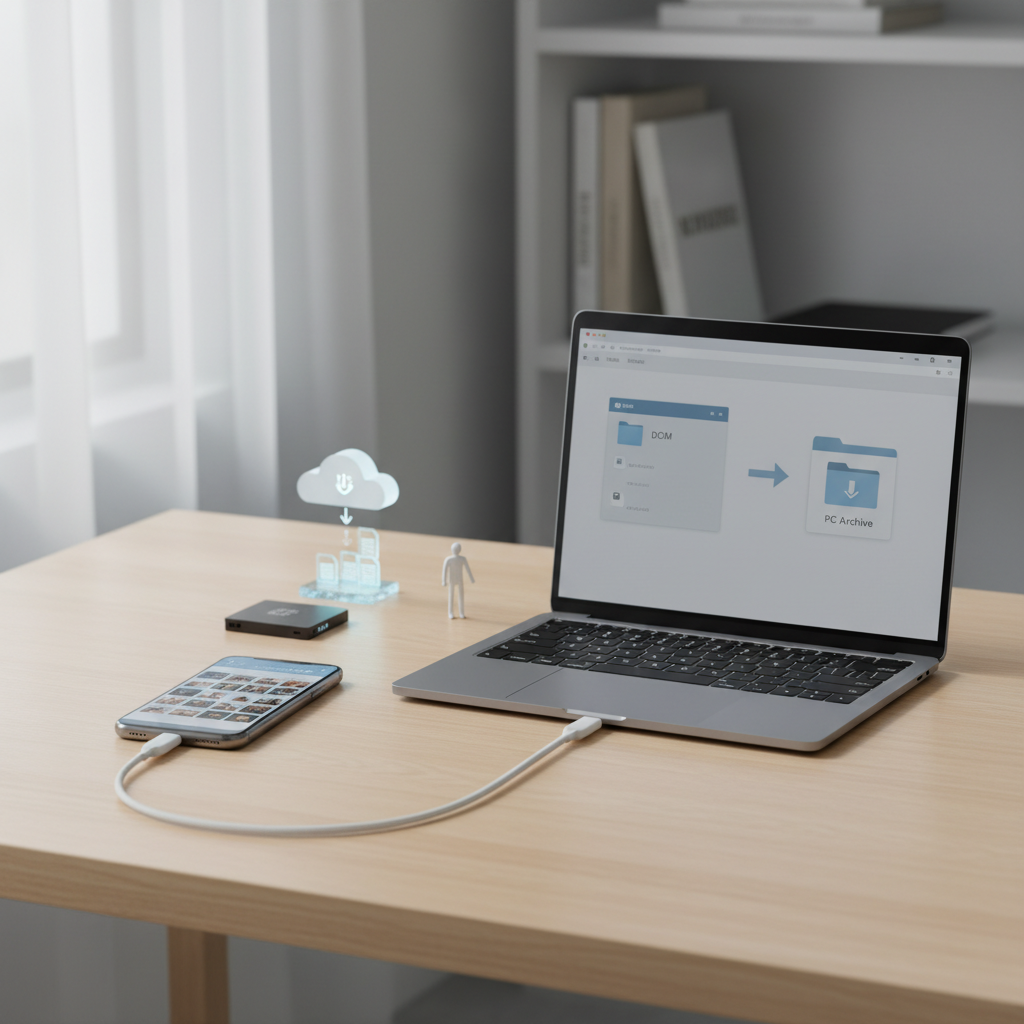
Šiuolaikiniai išmanieji telefonai tapo neatsiejama mūsų kasdienybės dalimi, o jų kameros dabar yra tokios pažangios, kad daugeliui žmonių visiškai atstoja tradicinius fotoaparatus. Kasdien fiksuojame dešimtis ar net šimtus akimirkų: nuo šeimos švenčių ir atostogų peizažų iki svarbių dokumentų kopijų. Nors modernūs telefonai siūlo didžiulę vidinę atmintį, anksčiau ar vėliau susiduriame su vietos trūkumo problema. Be to, telefono pametimo ar gedimo rizika visada išlieka, todėl reguliarus duomenų atsarginių kopijų darymas yra tiesiog būtinas. Sprendimas labai paprastas – reguliariai perkelti sukauptus vizualinius failus į asmeninį kompiuterį. Šis procesas ne tik atlaisvina brangią vietą mobiliajame įrenginyje, bet ir leidžia daug patogiau redaguoti, rūšiuoti bei archyvuoti savo prisiminimus didesniame ekrane. Nors technologijos tobulėja žaibišku greičiu, daugelis vartotojų vis dar susiduria su sunkumais bandydami sujungti savo išmanųjį įrenginį su kompiuteriu. Skirtingos operacinės sistemos, laidų tipai ir programinės įrangos nustatymai gali sukelti painiavą. Tačiau procesas gali būti itin paprastas ir greitas, jei žinote kelis pagrindinius metodus, atitinkančius jūsų techninę įrangą ir asmeninius poreikius.
Tradicinis ir patikimas būdas: USB laido naudojimas
Nepaisant belaidžių technologijų populiarumo, fizinis ryšys naudojant USB laidą išlieka vienu stabiliausių, greičiausių ir patikimiausių būdų dideliems duomenų kiekiams perkelti. Šis metodas nereikalauja interneto ryšio ir užtikrina maksimalų duomenų perdavimo greitį, ypač jei naudojate modernius USB 3.0 ar USB-C standartus.
Kopijavimas iš „Android“ operacinės sistemos įrenginių
Jei naudojate „Android“ išmanųjį telefoną, procesas paprastai yra labai intuityvus ir primena įprasto USB atmintuko naudojimą. Kad viskas vyktų sklandžiai, sekite šiuos žingsnius:
- Prijunkite telefoną prie kompiuterio originaliu arba kokybišku duomenų perdavimo (ne tik krovimo) USB laidu.
- Telefono ekrane pasirodys pranešimas apie USB jungties tipą. Atidarykite pranešimų juostą ir pasirinkite parinktį „Failų perdavimas“ (File Transfer / MTP).
- Savo kompiuteryje (jei naudojate „Windows“) atidarykite „Mano kompiuteris“ (This PC) langą. Čia pamatysite savo telefoną kaip naują išorinį diską.
- Atidarykite telefono diską ir suraskite aplanką pavadinimu DCIM (Digital Camera Images). Būtent jame yra saugomos visos jūsų įrenginio kamera darytos nuotraukos.
- Pažymėkite norimus failus ar aplankus ir tiesiog nukopijuokite juos į pasirinktą vietą savo kompiuterio kietajame diske.
Duomenų perkėlimas iš „iPhone“ išmaniųjų telefonų
Naudojant „Apple“ produkciją kartu su „Windows“ kompiuteriais, procesas šiek tiek skiriasi dėl gamintojo taikomų saugumo reikalavimų, tačiau jis taip pat yra nesudėtingas:
- Sujunkite savo „iPhone“ su kompiuteriu naudodami „Lightning“ arba USB-C laidą.
- Atrakinkite telefono ekraną. Pasirodžius saugumo langui, būtinai paspauskite „Pasitikėti šiuo kompiuteriu“ (Trust this computer) ir įveskite savo ekrano atrakinimo kodą.
- „Windows“ kompiuteryje atidarykite „Mano kompiuteris“ (This PC). Rasite įrenginį pavadinimu „Apple iPhone“.
- Atidarykite „Internal Storage“, tuomet „DCIM“ aplanką. Čia matysite kelis poaplankius su savo nuotraukomis ir vaizdo įrašais.
- Kopijuokite failus įprastu būdu. Taip pat galite pasinaudoti standartine „Windows“ programėle „Photos“, kuri automatiškai nuskenuos prijungtą įrenginį ir pasiūlys importuoti naujus kadrus.
Belaidė sinchronizacija: debesų saugyklų privalumai
Gyvenant sparčiu ritmu, ne visada po ranka turime laidą, o nuolatinis fizinis įrenginių junginėjimas gali varginti. Debesų saugyklos (Cloud storage) yra moderniausias ir bene patogiausias būdas automatizuoti failų tvarkymą. Konfigūravus sistemą vieną kartą, visos jūsų daromos nuotraukos gali būti automatiškai perkeliamos į internetinę saugyklą, kurią vėliau galite pasiekti iš bet kurio kompiuterio.
„Google Photos“ universalumas
Viena iš populiariausių paslaugų pasaulyje yra „Google Photos“. Ji veikia tiek „Android“, tiek „iOS“ įrenginiuose. Atsisiuntę programėlę į savo telefoną ir prisijungę su savo „Google“ paskyra, galite įjungti automatinio atsarginių kopijų kūrimo funkciją. Kai telefonas prisijungs prie „Wi-Fi“ tinklo (arba mobiliųjų duomenų, jei taip nustatysite), visi nauji kadrai iškeliaus į jūsų asmeninę erdvę debesyje. Kompiuteryje jums tereikia atidaryti interneto naršyklę, užeiti į „Google Photos“ svetainę ir vienu mygtuko paspaudimu atsisiųsti norimus albumus į kietąjį diską.
„iCloud“ ekosistema „Apple“ vartotojams
Jei esate visiškas „Apple“ ekosistemos narys ir naudojate „Mac“ kompiuterį, „iCloud“ funkcija veikia nepriekaištingai. Nufotografavus kadrą su „iPhone“, jis beveik momentaliai atsiranda jūsų kompiuterio „Photos“ programėlėje. Tačiau net ir naudojant „Windows“ operacinę sistemą, galima atsisiųsti „iCloud for Windows“ programą. Ji integruojasi į jūsų kompiuterio failų sistemą, sukurdama specialų aplanką, kuriame automatiškai atsiranda visos jūsų telefone esančios nuotraukos.
Kitos patikimos alternatyvos: „OneDrive“ ir „Dropbox“
Tiems, kurie naudoja „Microsoft Office“ paketus arba mėgsta alternatyvias debesų paslaugas, puikiai tiks „OneDrive“ arba „Dropbox“. Abi šios platformos turi išmaniesiems telefonams skirtas programėles su „Camera Upload“ (kameros įkėlimo) funkcija. Tai itin patogu verslo klientams arba tiems, kurie jau turi įsigiję didesnius šių saugyklų planus ir nenori kurti papildomų paskyrų kitose platformose.
Momentinis failų dalinimasis vietiniu belaidžiu ryšiu
Kai reikia perkelti vos kelias nuotraukas ir nesinori naudoti interneto duomenų limitų ar jungti laidų, vietinio belaidžio ryšio technologijos yra geriausias pasirinkimas. Šios technologijos sukuria tiesioginį ryšį tarp jūsų telefono ir kompiuterio.
„AirDrop“ – tobulas įrankis „Mac“ vartotojams
Jei norite perkelti failus iš „iPhone“ į „Mac“ kompiuterį, „AirDrop“ yra nepralenkiamas lyderis. Ši funkcija naudoja „Bluetooth“ ir „Wi-Fi“ ryšį, kad sukurtų greitą, saugų ir tiesioginį kanalą tarp įrenginių.
- Įsitikinkite, kad abiejuose įrenginiuose įjungti „Wi-Fi“ ir „Bluetooth“.
- Telefone atidarykite nuotraukų galeriją ir pažymėkite norimus kadrus.
- Paspauskite dalinimosi (Share) ikoną ir pasirinkite „AirDrop“.
- Sąraše pamatysite savo „Mac“ kompiuterį – paspauskite ant jo, ir nuotraukos per kelias sekundes atsidurs kompiuterio atsisiuntimų aplanke.
„Bluetooth“ ir „Wi-Fi Direct“ sprendimai
Nors „Bluetooth“ per didelius atstumus ar masiniam failų siuntimui gali būti per lėtas, jis puikiai tinka greitai perkelti vieną ar dvi nuotraukas į „Windows“ kompiuterį. Kompiuteryje įjunkite „Bluetooth“ imtuvą, susiekite jį su telefonu ir naudokite failų gavimo funkciją. Tuo tarpu „Wi-Fi Direct“ pagrindu veikiančios programėlės, tokios kaip „ShareMe“ ar trečiųjų šalių įrankiai (pvz., „Send Anywhere“), leidžia sukurti laikiną serverį jūsų telefone. Įvedę nurodytą IP adresą į kompiuterio naršyklę, galite naršyti ir atsisiųsti telefono failus didžiuliu greičiu be jokio laido.
Išorinių atminties kortelių ir adapterių panaudojimas
Kartais tenka dirbti sąlygomis, kur nėra nei interneto, nei galimybės įdiegti papildomos programinės įrangos kompiuteryje (pavyzdžiui, naudojantis viešu ar darbiniu kompiuteriu su apribotomis teisėmis). Tokiu atveju gelbsti fizinės atminties laikmenos.
Senesni ar biudžetinės klasės „Android“ telefonai dažnai turi MicroSD atminties kortelių lizdus. Jūs galite nustatyti telefono kamerą taip, kad ji išsaugotų visas nuotraukas tiesiai į kortelę. Vėliau tereikia išimti MicroSD kortelę iš įrenginio, įdėti ją į adapterį ir prijungti prie kompiuterio kortelių skaitytuvo.
Modernesnis sprendimas – USB OTG (On-The-Go) atmintukai. Tai specialūs USB raktai, kurie viename gale turi standartinę USB jungtį (skirtą kompiuteriui), o kitame – USB-C, Micro-USB arba „Lightning“ jungtį (skirtą telefonui). Prijungę tokį atmintuką prie telefono, galite greitai perkelti nuotraukas į jį per telefono failų tvarkyklę. Vėliau tą patį atmintuką prijungiate prie kompiuterio ir nukopijuojate failus. Tai ypač patogu keliaujant ir norint greitai atlaisvinti telefono atmintį be kompiuterio pagalbos.
Dažniausiai užduodami klausimai (DUK)
Kodėl kompiuteris nemato mano prijungto telefono per USB?
Dažniausiai taip nutinka dėl dviejų priežasčių: naudojamas tik krovimui skirtas kabelis arba telefone nepasirinktas tinkamas ryšio režimas. Įsitikinkite, kad naudojate duomenų perdavimo laidą (geriausia – originalų). Prijungę telefoną, būtinai atidarykite jo pranešimų juostą ir pasirinkite „Failų perdavimas“ (MTP). Taip pat gali padėti kompiuterio USB lizdo pakeitimas (pabandykite jungti į kompiuterio gale esančius pagrindinės plokštės USB lizdus).
Ar keliant nuotraukas per „Messenger“, „WhatsApp“ ar kitas pokalbių programėles prarandama kokybė?
Taip, tai yra labai svarbu žinoti. Dauguma populiariųjų pokalbių programėlių automatiškai suspaudžia nuotraukas ir vaizdo įrašus, siekiant taupyti interneto duomenis ir serverių vietą. Todėl stipriai krenta vaizdo rezoliucija ir detalumas. Jei norite išsaugoti originalią kokybę, naudokite USB laidą, debesų saugyklas arba, pavyzdžiui, „Telegram“ programėlę, pasirenkant failo siuntimą „Kaip dokumentą“ (Send as file/document).
Ką daryti, jei mano telefono ekranas sudužo ir negaliu patvirtinti USB ryšio?
Tai sudėtinga situacija, nes išmaniųjų telefonų saugumo sistemos blokuoja duomenų prieigą be vartotojo patvirtinimo. Jei jutiklinis ekranas neveikia, bet rodo vaizdą, galite per USB OTG adapterį prijungti kompiuterio pelę ir ja atrakinti ekraną bei patvirtinti USB ryšį. Jei ekranas visiškai juodas, bet telefonas reaguoja, galite bandyti aklai įvesti kodą arba naudoti specializuotas duomenų atkūrimo programas, tačiau dažnai gali prireikti kreiptis į taisyklą, kad laikinai prijungtų veikiantį ekraną.
Kaip greičiausiai perkelti labai didelį kiekį (tūkstančius) nuotraukų ir vaizdo įrašų?
Greičiausias ir stabiliausias būdas dideliems archyvams yra USB laidas. Prijunkite telefoną prie kompiuterio, atidarykite „DCIM“ aplanką, pažymėkite viską ir nukopijuokite į kompiuterį. Kad išvengtumėte klaidų proceso metu, rekomenduojama kopijuoti failus dalimis (pvz., po kelis šimtus nuotraukų) arba naudoti sinchronizavimo programas, tokias kaip „FreeFileSync“, kurios užtikrina, kad nutrūkus ryšiui procesas bus atnaujintas nuo tos vietos, kur sustojo.
Svarbiausi skaitmeninės higienos ir failų organizavimo principai
Sėkmingai atlikus duomenų perkėlimą, darbas nesibaigia. Kompiuterio kietajame diske besikaupiantys tūkstančiai bevardžių failų (pvz., IMG_1234.jpg) gali greitai virsti skaitmeniniu chaosu, kuriame surasti norimą seną kadrą bus beveik neįmanoma. Labai svarbu susikurti sistemingą asmeninio archyvo struktūrą. Rekomenduojama naudoti hierarchinę aplankų sistemą: pirmiausia sukurkite aplankus pagal metus, juose – pagal mėnesius, o galiausiai pridėkite trumpą aprašymą, nurodantį įvykį (pavyzdžiui: „2023 > 08_Rugpjutis > Atostogos_Italijoje“).
Be to, nepamirškite, kad kompiuterio kietasis diskas taip pat nėra amžinas. Technikos gedimai, virusai ar netyčinis failų ištrynimas gali sunaikinti dešimtmečius kauptus prisiminimus per kelias sekundes. Todėl technologijų ekspertai visada rekomenduoja taikyti auksinę „3-2-1“ atsarginių kopijų taisyklę. Tai reiškia, kad turite turėti bent tris savo svarbiausių duomenų kopijas, saugomas dviejose skirtingose laikmenose (pavyzdžiui, kompiuterio vidiniame diske ir išoriniame USB kietajame diske), o viena iš šių kopijų privalo būti saugoma kitoje fizinėje vietoje (pavyzdžiui, patikimoje debesų saugykloje). Reguliariai skirdami šiek tiek laiko savo nuotraukų perkėlimui ir tvarkymui, užtikrinsite, kad vertingi gyvenimo momentai bus saugūs ir lengvai pasiekiami ateities kartoms.